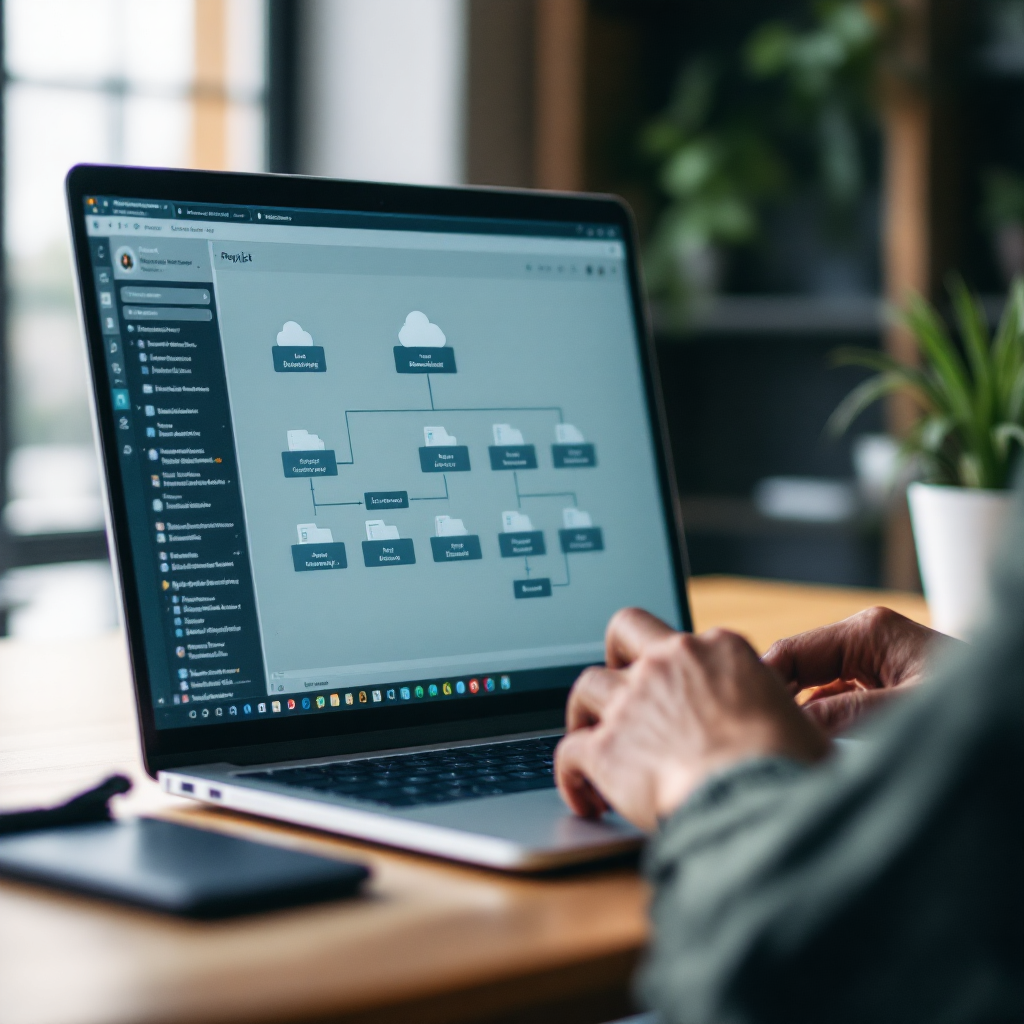
정리되지 않은 파일은 찾기도 어렵고, 작업 흐름을 끊어버리는 주범이 되죠. 특히 업무용이나 창작활동을 하는 분들은 수천 개의 파일을 다루는 경우가 많기 때문에 체계적인 관리가 필수입니다.
제가 생각했을 때, 디지털 파일 정리야말로 시간이 갈수록 자동화의 필요성이 커지는 영역이에요. 일일이 수작업으로 정리하는 방식은 한계가 있고, 반복적인 작업은 AI나 툴에게 맡기는 게 가장 현명하죠.
왜 파일 정리에 자동화가 필요할까?

디지털 파일은 한 번 쌓이기 시작하면 순식간에 수천 개가 됩니다. 업무 자료, 사진, PDF, 스크린샷, 다운로드 파일 등이 제멋대로 저장되면 필요한 자료를 찾는 데 많은 시간이 소요돼요.
수작업 정리는 결국 포기하게 되기 쉬워요. 그래서 처음부터 ‘파일이 저장되는 순간’에 정리되도록 만드는 전략이 필요합니다. 이게 바로 자동화의 핵심이에요.
자동화는 작업자의 실수도 줄여줍니다. 날짜별 분류, 파일명 정리, 유형별 이동 같은 작업은 자동으로 처리할 수 있어요. 이렇게 되면 사용자는 ‘정리’ 대신 ‘사용’에 집중할 수 있게 됩니다.
특히 원격 근무, 협업 환경에서는 체계적인 파일 구조와 자동 정리 루틴이 팀 전체의 생산성까지 끌어올릴 수 있어요. 자동화는 개인 생산성뿐 아니라 조직 정리문화로까지 확장될 수 있죠.
📂 자동화 필요 신호 체크리스트
| 문제 상황 | 자동화가 필요한 이유 |
|---|---|
| 매일 폴더 정리 시간이 오래 걸림 | 반복 작업 자동화로 시간 절약 |
| 파일명이 뒤죽박죽 | 명명 규칙 스크립트로 정리 가능 |
| 다운로드 폴더에 모든 게 쌓임 | 형식 기반 자동 이동 설정 |
폴더 구조와 명명 규칙 설정
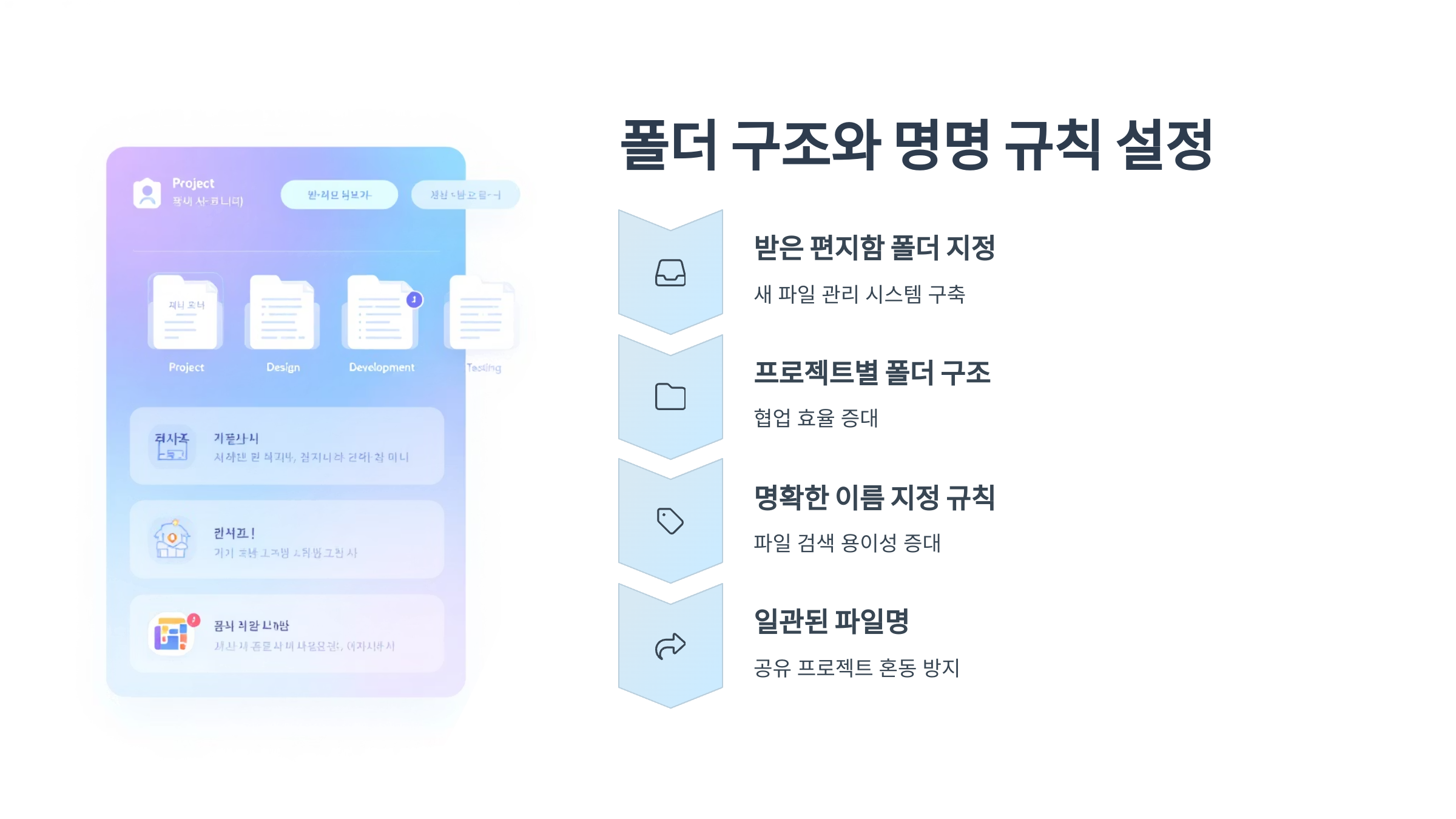
자동화를 적용하기 전에, 먼저 디지털 파일을 어떻게 분류할지를 결정해야 해요. 명확한 폴더 구조와 파일 이름 규칙이 정해져 있어야 자동화 스크립트나 앱도 제대로 작동하거든요.
가장 먼저 할 일은 카테고리 분류입니다. 예를 들어 ‘업무’, ‘개인’, ‘계약서’, ‘이미지’, ‘백업’처럼 가장 넓은 범위부터 시작해요. 그다음 연도별, 프로젝트별, 클라이언트별로 하위 폴더를 구성할 수 있어요.
그 다음은 파일명 규칙입니다. 예) 2025-프로젝트명-버전명.pdf 같은 규칙을 정해두면, 자동 이름 변경 툴이나 스크립트로 파일을 일관성 있게 관리할 수 있어요. 날짜, 키워드, 구분자(하이픈, 밑줄)를 잘 조합해보세요.
처음에는 약간 번거롭게 느껴지지만, 이 규칙이 있으면 향후 수천 개의 파일도 자동으로 깔끔하게 분류할 수 있습니다. 자동화 도구들은 이 규칙을 바탕으로 작동하게 됩니다.
🗂️ 추천 폴더 구조 예시
| 상위 폴더 | 하위 폴더 | 파일명 규칙 예시 |
|---|---|---|
| 업무 | 2025 > 클라이언트A > 디자인 | 2025-디자인시안-v1.pdf |
| 개인 | 사진 > 가족 > 여행 | 2024_제주여행_1.jpg |
이제 구조가 잡혔다면, 본격적으로 자동화를 도와주는 툴과 스크립트들을 소개할게요.
자동 분류 툴과 스크립트 활용

파일 정리 자동화를 위해 사용할 수 있는 도구는 다양해요. 누구나 쉽게 쓸 수 있는 앱부터 파워유저를 위한 스크립트까지 선택지가 많습니다.
1. Hazel (Mac용): 가장 대표적인 자동 분류 앱이에요. 조건에 따라 파일을 이동, 삭제, 이름 변경까지 자동 처리합니다. 예: 다운로드 폴더에서 PDF만 ‘계약서’ 폴더로 자동 이동.
2. File Juggler (Windows용): Hazel의 윈도우 버전 느낌이에요. 파일 이름, 확장자, 날짜 등을 기반으로 자동 규칙을 설정할 수 있어요.
3. Automator, Power Automate: 맥에서는 Automator, 윈도우에서는 Power Automate를 활용하면 고급 자동화 시나리오를 만들 수 있어요. 반복 업무를 줄이기 좋습니다.
🔧 자동화 툴 비교표
| 도구 | 플랫폼 | 기능 요약 |
|---|---|---|
| Hazel | Mac | 조건 기반 자동 이동, 이름 변경 |
| File Juggler | Windows | 파일 유형별 자동 분류 |
| Power Automate | Windows/웹 | 클라우드 연동 포함한 고급 자동화 |
이제 자동화된 정리를 클라우드와 연동하면 훨씬 더 유용하게 활용할 수 있어요. 다음 섹션에서는 실시간 백업과 동기화 전략을 알려드릴게요.
클라우드 백업과 실시간 동기화

파일 정리를 아무리 잘해도, 백업이 안 되어 있으면 언젠가는 큰 후회를 하게 되죠. 그래서 자동 정리 시스템에는 클라우드 연동이 꼭 포함되어야 해요.
Google Drive, Dropbox, OneDrive 등은 모두 로컬 폴더와 클라우드 저장소를 실시간으로 동기화할 수 있습니다. 자동 분류된 파일을 이 폴더 안에 저장하도록 경로를 설정하면, 백업과 공유까지 한 번에 해결돼요.
또한 Sync.com, pCloud 같은 보안 중심 클라우드도 활용할 수 있어요. 중요한 문서나 민감한 자료를 보관할 때 좋습니다. 이들도 정리된 폴더 구조를 그대로 유지하면서 동기화할 수 있어요.
자동화 스크립트에 클라우드 경로를 포함시키거나, 클라우드 자체에 자동화 기능을 적용하면 디지털 정리 효율이 2배로 올라갑니다.
☁️ 주요 클라우드 연동 예시
| 서비스 | 장점 | 적합 용도 |
|---|---|---|
| Google Drive | Gmail, Docs와 통합 | 팀 협업 파일 |
| Dropbox | 버전 관리 우수 | 디자인, 문서 파일 |
| OneDrive | MS 365와 연동 | 오피스 문서 백업 |
마지막으로 이 모든 자동화를 하나의 흐름으로 만들기 위한 ‘루틴 자동화’ 전략을 소개할게요. 이게 진짜 생산성의 핵심이에요.
루틴 자동화와 워크플로우 설계
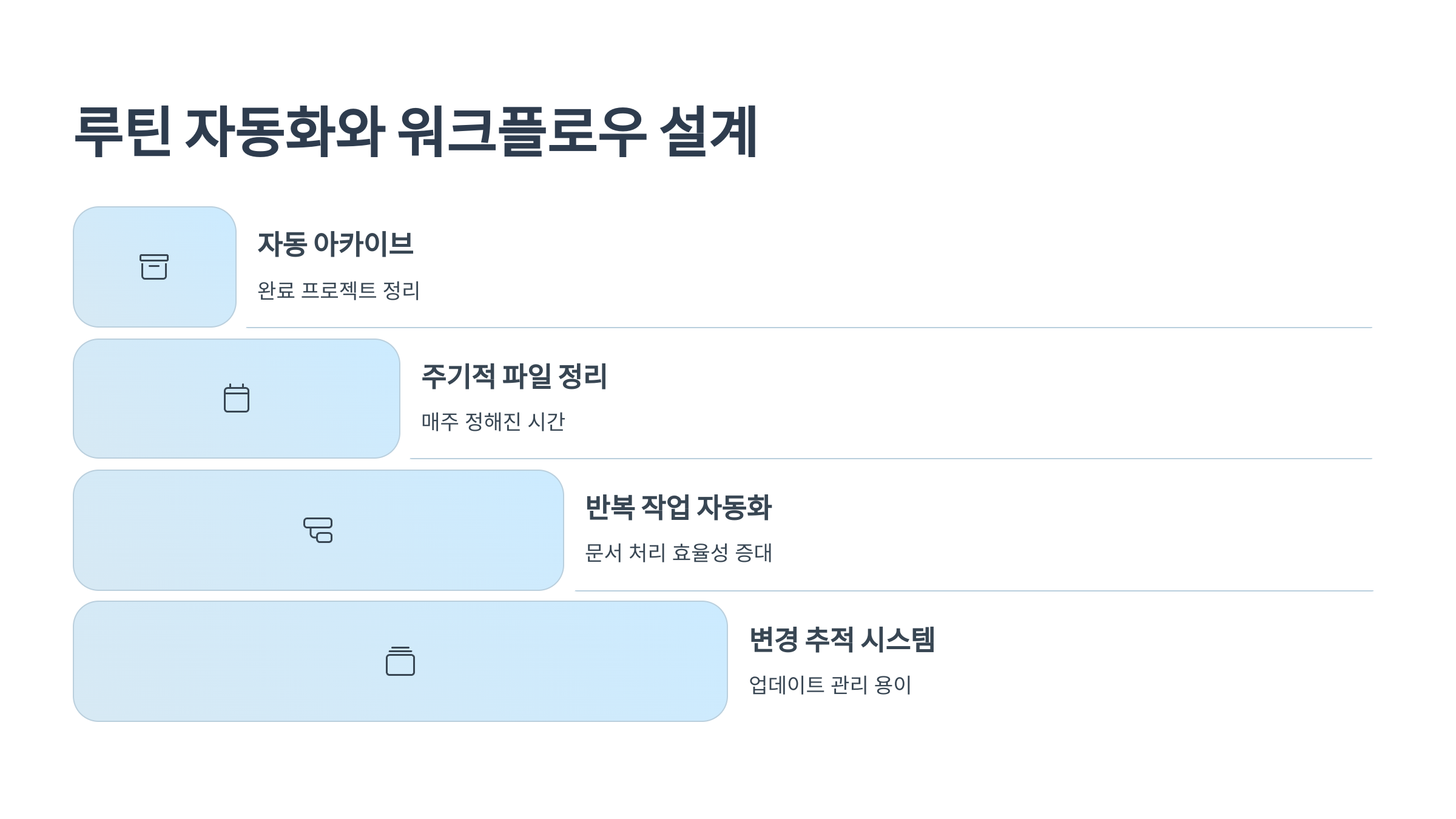
파일 정리 자동화에서 진짜 중요한 건 ‘한 번만 세팅하고 잊어버려도 되는 시스템’을 만드는 거예요. 이걸 위해선 주기적 반복, 조건 설정, 시간 예약 등의 루틴을 설계해야 해요.
첫 번째는 반복 주기 설정입니다. 예를 들어, 매일 아침 9시에 다운로드 폴더를 스캔해서 파일 확장자별로 자동 이동하게 설정할 수 있어요. Windows Task Scheduler나 macOS의 Automator가 이런 작업에 적합하죠.
두 번째는 스크립트 활용입니다. Python, AppleScript, PowerShell 같은 언어로 사용자 지정 워크플로우를 만들 수 있어요. 예: 파일명에 특정 키워드가 들어가면 자동으로 해당 클라이언트 폴더로 이동시키기.
세 번째는 클라우드 자동화 연동이에요. Zapier, Make, IFTTT 같은 툴로 ‘Google Drive에 새 파일이 생기면 Dropbox로 복사’ 같은 플로우도 만들 수 있어요. 심지어 슬랙으로 알림까지 보내줄 수 있죠.
🔁 자동화 루틴 구성 예시
| 자동화 항목 | 내용 |
|---|---|
| 다운로드 폴더 정리 | 매일 오전 9시 PDF, ZIP, JPG 자동 이동 |
| 파일명 자동 변경 | ‘스캔’으로 시작하는 파일을 날짜+고객명으로 변경 |
| 클라우드 연동 | 구글 드라이브에서 작업 완료 후 자동 백업 |
이런 루틴을 설정하면 파일 정리가 습관이 아니라 ‘환경’이 됩니다. 이제 자주 묻는 질문을 정리해드릴게요.
FAQ
Q1. 파일 정리를 꼭 자동화해야 하나요?
A1. 꼭은 아니지만 파일이 많거나 자주 생성된다면 자동화가 훨씬 효율적입니다.
Q2. 자동화 툴은 무료인가요?
A2. 대부분 기본 기능은 무료지만 고급 설정은 유료입니다. Hazel, Make 등이 대표적이에요.
Q3. 자동화가 파일을 잘못 정리하면 어떻게 하나요?
A3. 처음엔 테스트 폴더에서 실행해보고 검토한 후 본격 적용하는 걸 추천드려요.
Q4. NAS에서도 이런 자동화가 가능한가요?
A4. 네, Synology나 QNAP 같은 NAS는 자체 자동화 설정이 가능합니다.
Q5. 파일이름 자동 변경도 되나요?
A5. Automator, Power Automate, Rename 도구로 규칙 기반 이름 변경이 가능해요.
Q6. 이미지나 음악도 자동 분류할 수 있나요?
A6. 확장자, 해상도, 메타데이터 기준으로 분류할 수 있어요. EXIF 기반도 가능합니다.
Q7. 모바일에서도 파일 정리가 자동화되나요?
A7. iOS 단축어, Android Tasker 같은 앱으로 일부 자동화가 가능합니다.
Q8. 자동화 설정이 어렵다면 어떻게 해야 하나요?
A8. 기본 툴의 템플릿부터 시작해보세요. Hazel이나 Power Automate에 샘플 설정이 많습니다.