요즘 GPT 기반 브라우저 플러그인이나 자동화 도구들이 많이 소개되고 있지만, 모든 작업에 GPT가 필요한 건 아니에요. 특히 웹 페이지를 특정 방식으로 탐색하거나 데이터를 추출하는 자동화라면, 이미 오래전부터 사용된 툴과 기술로 충분히 가능해요. 🧭
이번 포스팅에서는 GPT 없이도 효율적으로 웹사이트를 자동으로 탐색하고, 필요한 데이터를 가져오거나 클릭 동작을 반복하는 등의 시나리오를 만드는 방법을 소개할게요.
내가 생각했을 때 이 작업의 핵심은 'AI의 두뇌'보다도 정확하게 작동하는 손과 발이에요. 즉, GPT가 없어도 충분히 정확하고 반복적인 웹 탐색 작업은 만들 수 있다는 거죠.
브라우저 자동화에 관심 있는 분이라면 꼭 알아야 할 필수 툴들과 활용법을 지금부터 하나씩 소개할게요! ⚙️
GPT 없이 자동 탐색을 하는 이유 🔍

GPT는 자연어 기반 질문 응답에는 뛰어나지만, 특정 버튼을 클릭하거나, 페이지를 스크롤하거나, 특정 시간에 자동으로 웹사이트를 여는 등의 작업에는 기능적인 한계가 있어요. 이럴 때는 오히려 기존의 브라우저 자동화 기술이 더 적합하답니다.
예를 들어 매일 아침 특정 뉴스 사이트를 열고, 로그인 후 특정 기사를 클릭하거나, 온라인 수강 시스템에 접속해 자동 출석을 기록하는 등의 일은 GPT 없이도 충분히 구현 가능해요. 💡
또한 GPT 기반 자동화는 API 비용, 속도 지연, 보안 설정 등 다양한 문제가 발생할 수 있기 때문에, 반복적인 자동 클릭, 양식 입력, 데이터 추출은 전통적인 자동화 도구가 훨씬 더 안정적이고 빠르게 처리할 수 있어요.
즉, 브라우저 자동화는 GPT가 아닌 동작 기반 도구에 맡기는 게 실무적으로도 훨씬 효과적이에요. 🧠
RPA 기반 자동 탐색 툴 소개 🤖

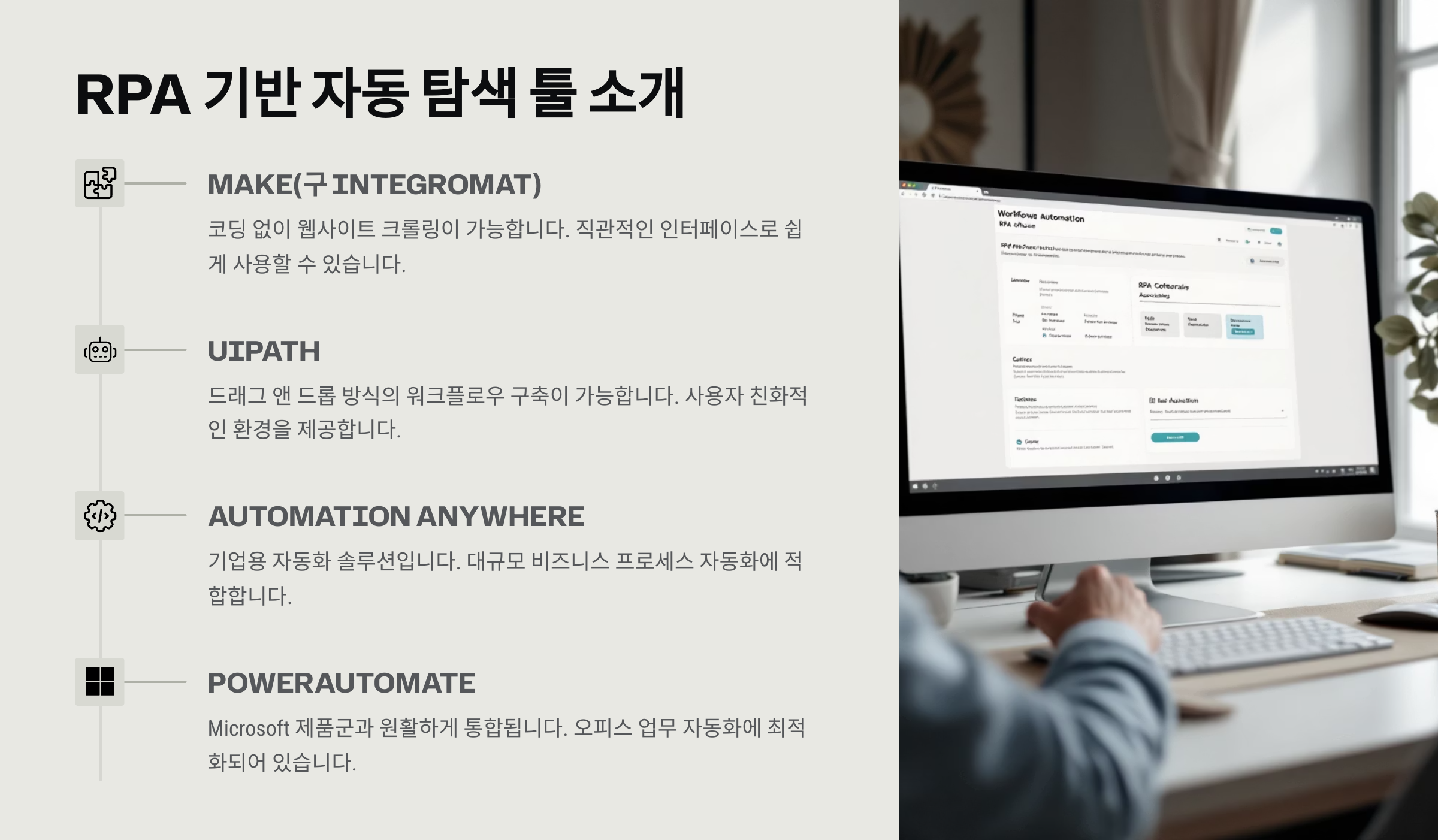
RPA(Robotic Process Automation)는 반복 업무를 자동으로 수행해주는 기술이에요. 특히 브라우저 자동화와 궁합이 잘 맞는 툴들이 많이 존재해요. 그중 대표적인 툴은 UiPath, Microsoft Power Automate, TagUI 등이 있어요.
이 도구들은 대부분 클릭, 타이핑, 파일 다운로드, 로그인, 화면 스크린샷 등의 기능을 내장하고 있으며, 웹 기반 UI에 최적화된 자동화 명령어를 쉽게 구성할 수 있게 도와줘요.
UiPath는 시각적인 워크플로우 기반 설계가 가능하고, Power Automate는 엑셀이나 아웃룩 등 MS 제품과 연동에 강점을 보여요. TagUI는 가볍고 CLI 기반 자동화에 적합해요.
⚙️ 주요 RPA 툴 비교표
| 도구 | 특징 | 추천 환경 |
|---|---|---|
| UiPath | 드래그 앤 드롭 기반의 시각적 워크플로우 | 기업, 대규모 자동화 환경 |
| Power Automate | Microsoft 제품과 통합 최적화 | 오피스 사용자, 비개발자 |
| TagUI | 코드 기반, CLI 사용 환경 | 개발자, 기술 친화적 환경 |
RPA 툴은 다양한 상황에서 자동화를 실현할 수 있는 기반 기술이에요. 시각적인 인터페이스 또는 스크립트 기반의 다양한 선택지가 있다는 점이 큰 장점이죠. 🖱️
브라우저 확장 프로그램 활용하기 🧩
브라우저에서 바로 자동화 기능을 제공하는 확장 프로그램들도 꽤 많아요. 특히 크롬 확장 프로그램은 코드 없이 간단하게 자동 클릭, 스크롤, 양식 입력 등을 설정할 수 있게 도와줘요.
대표적인 확장 도구는 iMacros, UI.Vision RPA, Wildfire Automation 등이 있어요. 대부분 무료로 제공되며, 브라우저 내 동작을 기록하고 반복 실행할 수 있는 기능을 제공해요.
이런 도구의 장점은 설치와 실행이 매우 간단하고, 복잡한 개발 없이 자동화 루틴을 설정할 수 있다는 점이에요. 다만 외부 웹사이트 구조가 자주 바뀔 경우 다시 설정해야 할 수도 있어요. 🛠️
Puppeteer로 시나리오 작성하는 법 💻

Puppeteer는 구글에서 만든 노드JS 기반의 브라우저 자동화 라이브러리예요. 크롬이나 크로미움 기반 브라우저를 자동으
로 실행하고, 사람처럼 클릭하거나 입력하는 시나리오를 코드로 작성할 수 있어요.
예를 들어 웹페이지를 열고, 특정 버튼을 누른 후, 결과 데이터를 스크래핑하고 저장하는 전체 과정을 자동화할 수 있어요. 특히 프론트엔드 테스트, 데이터 수집, 자동 로그인 등에서 자주 활용돼요.
코드 작성을 통해 복잡한 로직도 설정할 수 있기 때문에, 반복적이지만 다양한 조건이 필요한 시나리오에 적합해요. 기본적인 Javascript 지식만 있어도 누구나 시작할 수 있답니다. 🔄
🧠 Puppeteer 자동화 코드 예시
| 기능 | 코드 설명 |
|---|---|
| 페이지 열기 | await page.goto('https://example.com') |
| 버튼 클릭 | await page.click('#btn-login') |
| 스크린샷 저장 | await page.screenshot({path: 'result.png'}) |
시나리오를 원하는 순서대로 구성한 후 실행하면, 마치 사람이 클릭하고 입력하는 것처럼 동작해요. 특히 로그인 후 페이지 전환이나 딜레이가 필요한 작업에 강력해요. 🧠
실제 활용 시나리오 예시 📂

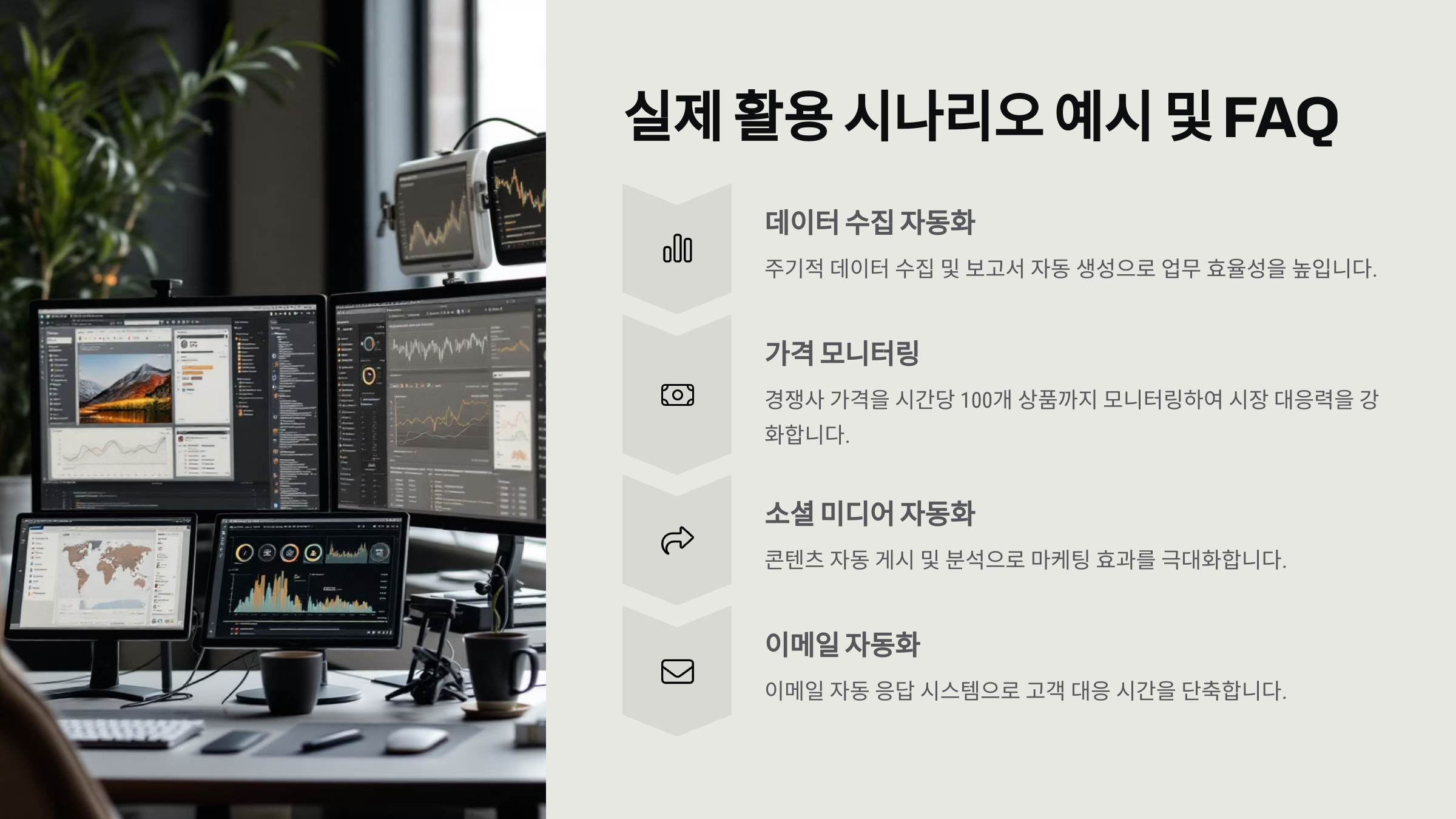
이제까지 소개한 툴들을 이용해서 만들 수 있는 브라우저 자동화 시나리오는 정말 다양해요. 아래는 실무에서 자주 사용되는 대표적인 예시들이에요.
✅ 매일 오전 9시 뉴스 사이트 접속 → 특정 키워드 포함 기사 클릭 → 스크린샷 저장
✅ 온라인 수업 사이트 자동 로그인 → 출석 버튼 클릭 → 확인 메시지 수집
✅ 쇼핑몰 가격 비교 자동 실행 → 특정 상품 페이지 열기 → 가격 데이터 저장
이런 시나리오는 반복성과 조건 기반이 분명하기 때문에 GPT보다 **기능 자동화 중심 도구**가 훨씬 빠르고 정확해요. 사람처럼 행동하지만, 훨씬 실수 없이 처리해주죠. 📌
FAQ 💬
Q1. GPT 없이 브라우저 자동화가 정말 가능한가요?
A1. 네, RPA, 확장 프로그램, Puppeteer 등으로 GPT 없이도 충분히 정밀한 자동화가 가능해요.
Q2. 코딩 없이도 자동화할 수 있는 도구가 있나요?
A2. iMacros나 UI.Vision 같은 크롬 확장 프로그램은 코딩 없이도 자동화를 설정할 수 있어요.
Q3. Puppeteer를 사용하려면 설치가 복잡하지 않나요?
A3. Node.js만 설치되어 있다면 npm으로 간단히 설치 가능하며, 문서도 잘 정리되어 있어요.
Q4. 자동화 도중 에러가 발생하면 어떻게 되나요?
A4. 대부분의 도구는 로그나 에러 메시지를 제공하며, 재시도 로직도 설정할 수 있어요.
Q5. 자동화 시 보안 문제가 발생할 수 있나요?
A5. 로그인 정보 저장이나 쿠키 사용 시 보안 설정에 주의해야 하며, API 인증 등은 암호화 필요해요.
Q6. 웹사이트 구조가 바뀌면 자동화가 멈추나요?
A6. 네, 특히 CSS 선택자 기반 자동화는 웹 구조 변경 시 수정이 필요해요.
Q7. 모바일 브라우저도 자동화 가능한가요?
A7. 일부 툴은 모바일 에뮬레이션을 지원하며, Puppeteer도 모바일 환경 테스트가 가능해요.
Q8. 자동화 결과를 저장하려면 어떤 방식이 좋나요?
A8. CSV, Google Sheets, JSON 파일 등 원하는 형식으로 저장 가능하며, 클라우드 연동도 가능해요.
