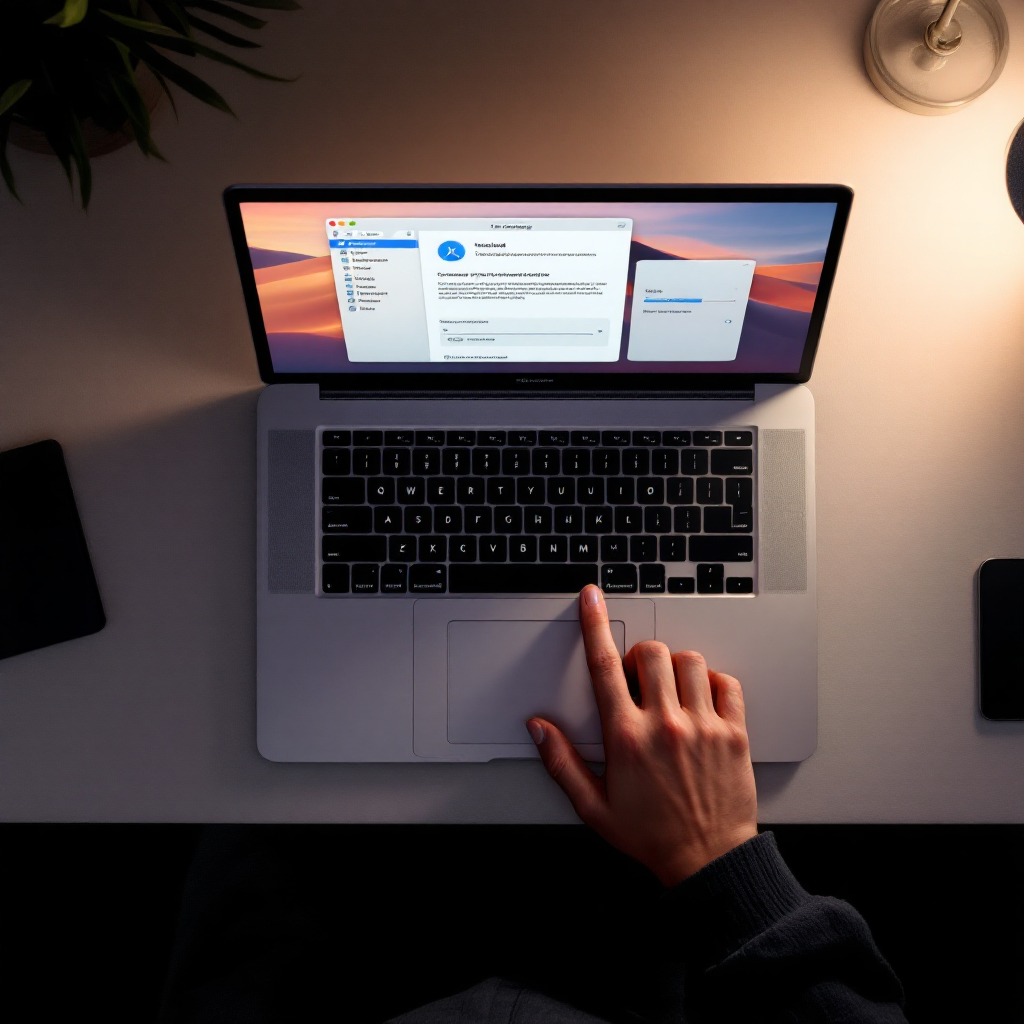
MacBook을 쓰는 사람들이 가장 자주 감탄하는 기능 중 하나는 바로 부드럽고 직관적인 트랙패드 제스처예요. 마우스를 쓰지 않고도 대부분의 작업을 손끝으로 해결할 수 있죠.
하지만 제스처가 익숙하지 않거나 원하는 동작이 비활성화된 경우엔 오히려 불편할 수 있어요. 오늘은 macOS에서 제공하는 기본 트랙패드 제스처를 제대로 활용하는 방법과 사용자 맞춤 설정 팁까지 정리해볼게요.
Mac 트랙패드 제스처의 기본 개념
트랙패드는 단순한 마우스 대체 도구가 아니에요. 손가락의 움직임, 터치 방향, 속도에 따라 macOS가 다양한 명령을 실행할 수 있도록 설계된 입력 시스템이에요.
애플은 macOS에 여러 가지 기본 제스처를 제공하고 있어요. 손가락 2개부터 4개까지 다양한 조합으로 화면 이동, 앱 전환, 미션 컨트롤 활성화 등을 빠르게 실행할 수 있어요.
트랙패드 설정은 사용자가 원하는 대로 켜거나 끌 수 있기 때문에, 작업 스타일에 맞게 최적화하면 훨씬 더 효율적인 사용이 가능해져요. 특히 스와이프, 핀치, 탭 동작을 잘 활용하면 키보드 사용량도 줄일 수 있어요.
트랙패드 제스처의 핵심 유형
| 제스처 종류 | 동작 방식 | 대표 기능 |
|---|---|---|
| 탭 | 손가락으로 가볍게 누름 | 클릭, 우클릭 |
| 스와이프 | 좌우 또는 상하 이동 | 페이지 전환, 미션 컨트롤 |
| 핀치 | 손가락 벌리기 또는 오므리기 | 줌, 데스크탑 보기 |
| 세 손가락 드래그 | 아이템 선택 후 이동 | 파일 이동, 창 이동 |
시스템 설정에서 제스처 옵션 찾기
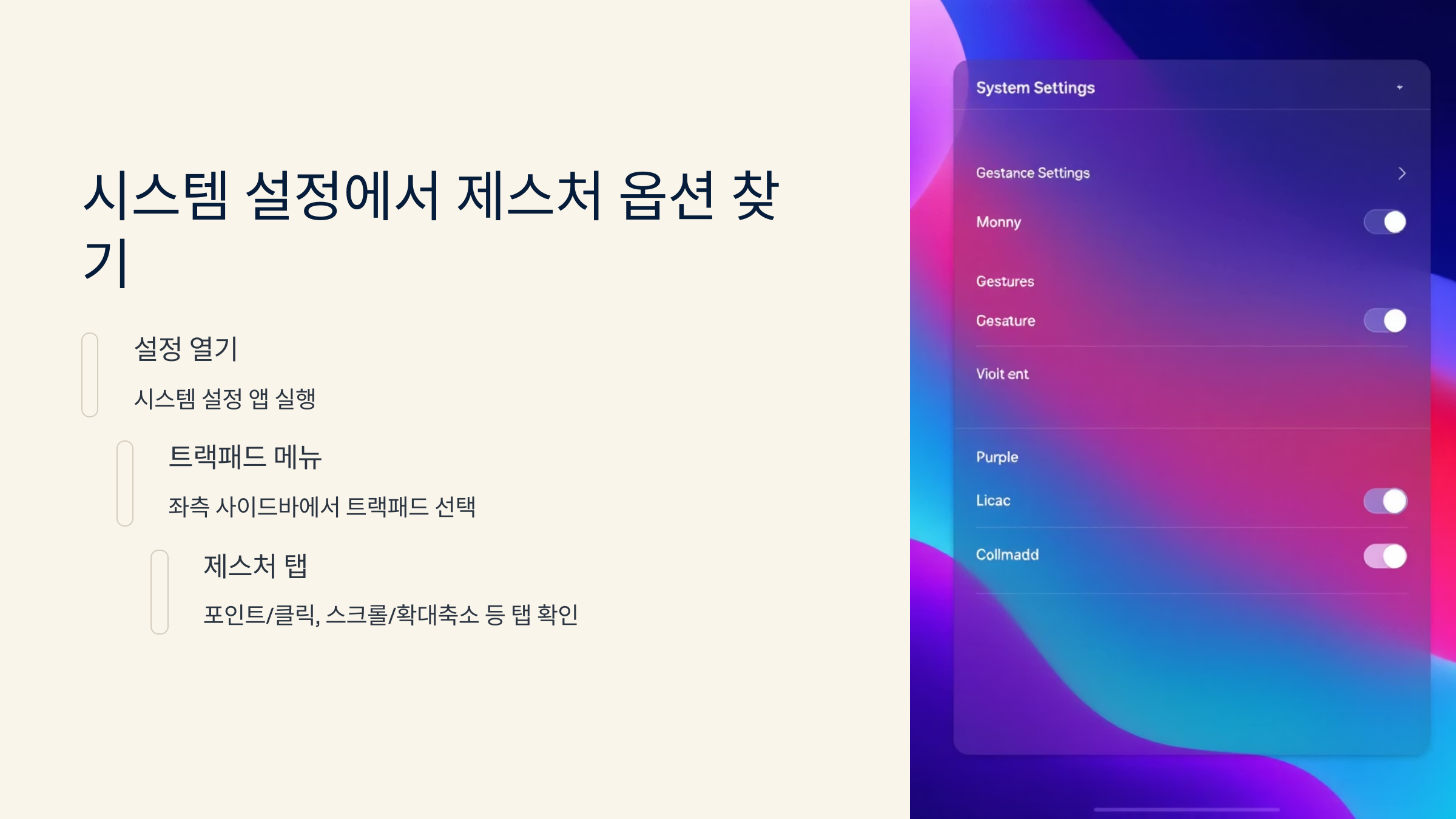
macOS에서 트랙패드 제스처를 설정하려면 시스템 설정 또는 시스템 환경설정을 통해 접근할 수 있어요. macOS Ventura 이후에는 ‘시스템 설정’, 이전 버전은 ‘시스템 환경설정’이라는 이름을 사용해요.
접근 방법 1. 좌측 상단 애플 메뉴 클릭 2. ‘시스템 설정’ 또는 ‘시스템 환경설정’ 선택 3. 왼쪽 사이드바에서 ‘트랙패드’ 클릭 4. ‘포인트 및 클릭’, ‘스크롤 및 확대/축소’, ‘기타 제스처’ 탭에서 설정
각 탭에서는 동작을 켜거나 끌 수 있을 뿐 아니라, 세부 동작 방식도 함께 보여줘요. 예를 들어 ‘세 손가락으로 드래그’ 기능은 별도로 접근성 메뉴를 통해 활성화해야 하는 경우도 있어요.
특히 맥북의 트랙패드는 사용자의 손 크기, 습관, 앱 사용 패턴에 따라 제스처 설정을 달리하면 훨씬 더 편리하게 사용할 수 있어요.
기본 제스처 종류 및 동작 예시
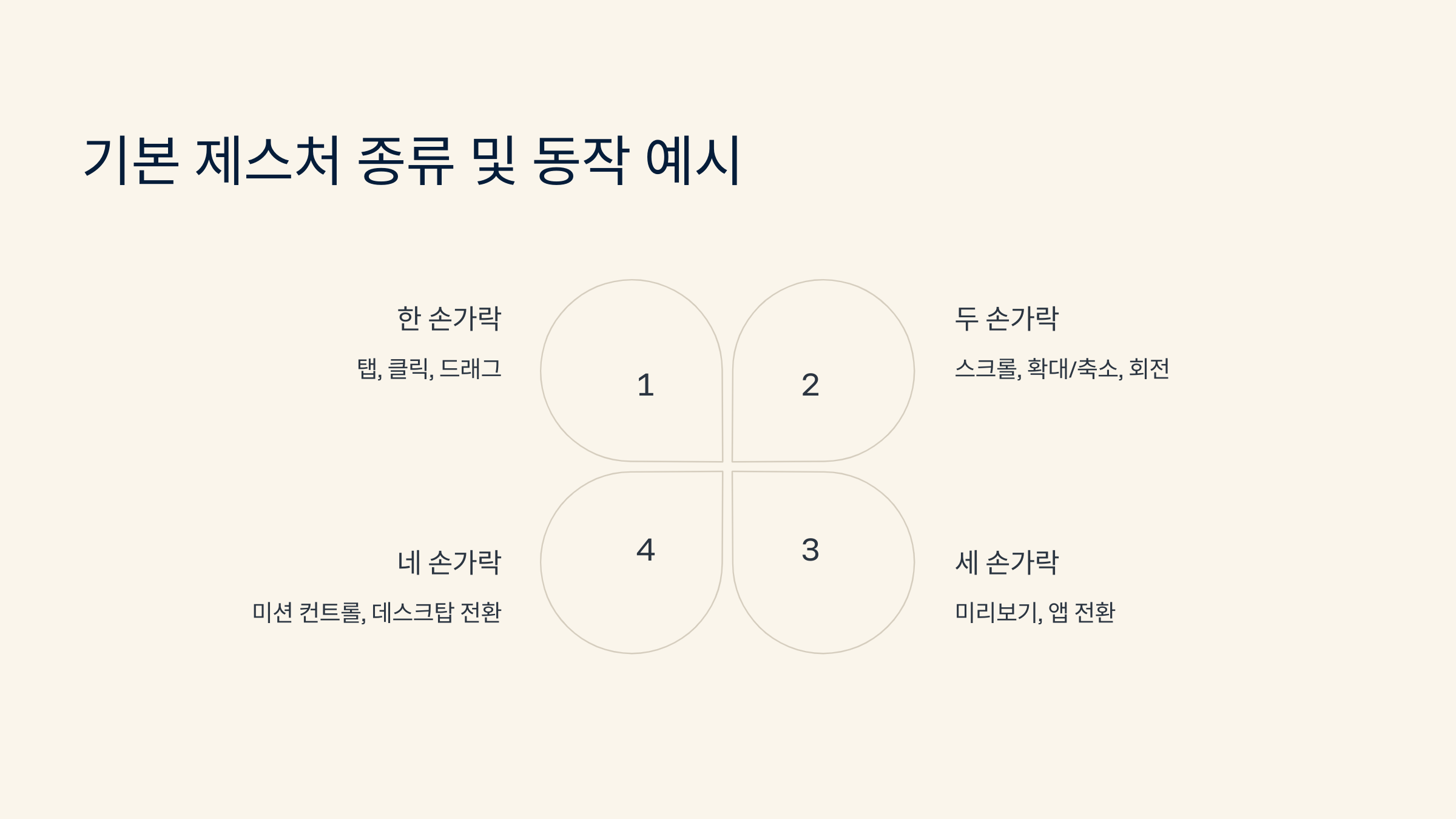
macOS에서 제공하는 기본 제스처는 총 10가지 이상이에요. 이 제스처들은 앱 실행, 데스크탑 전환, 알림 보기 등 일상적인 작업을 빠르게 할 수 있도록 도와줘요.
1. 두 손가락 스크롤 웹페이지나 문서를 스크롤할 때 사용해요. 수직 또는 수평 이동이 가능해요.
2. 두 손가락 탭 우클릭(컨텍스트 메뉴 열기) 기능이에요. 트랙패드 클릭을 꺼놓고도 이 기능으로 우클릭이 가능해요.
3. 확대/축소 핀치 인/아웃 동작으로 이미지, 웹페이지 등의 확대와 축소가 가능해요.
4. 페이지 넘기기 두 손가락을 좌우로 스와이프하면 브라우저나 미리보기 앱에서 앞/뒤 페이지를 이동할 수 있어요.
5. 세 손가락 미션 컨트롤 위쪽으로 세 손가락을 밀면 현재 실행 중인 앱들을 한눈에 볼 수 있는 미션 컨트롤이 실행돼요.
6. 세 손가락/네 손가락 데스크탑 전환 좌우로 스와이프하면 여러 개의 데스크탑 공간(Spaces)을 이동할 수 있어요.
활용도 높은 제스처 정리표
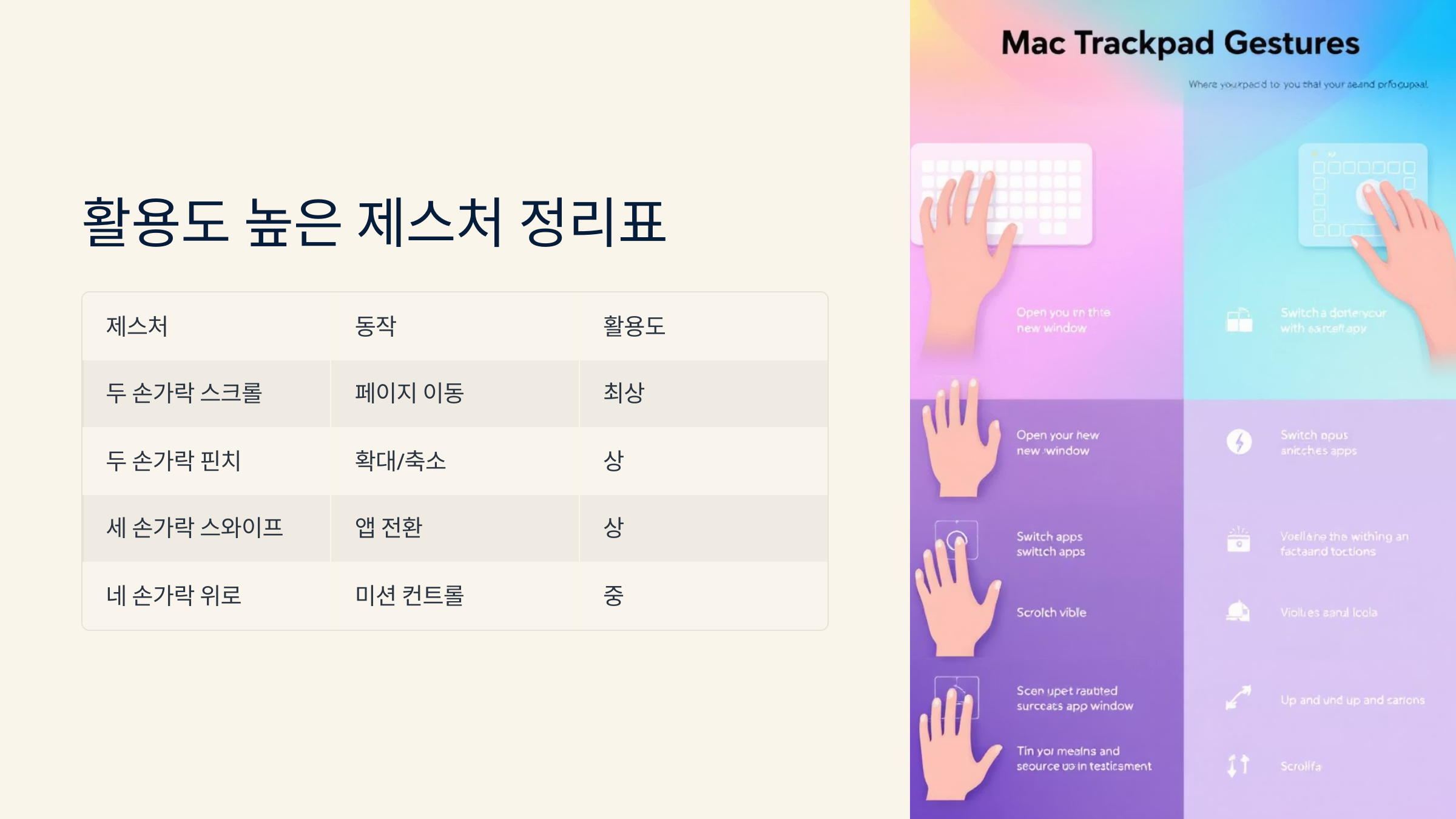
| 제스처 | 동작 | 설정 경로 | 활용도 |
|---|---|---|---|
| 두 손가락 탭 | 우클릭 | 포인트 및 클릭 | ★★★★★ |
| 세 손가락 스와이프 | 데스크탑 전환 | 기타 제스처 | ★★★★☆ |
| 핀치 인 | 데스크탑 보기 | 기타 제스처 | ★★★☆☆ |
| 세 손가락 드래그 | 파일 이동 | 접근성 → 포인터 제어 | ★★★★☆ |
개별 제스처 커스터마이징 방법
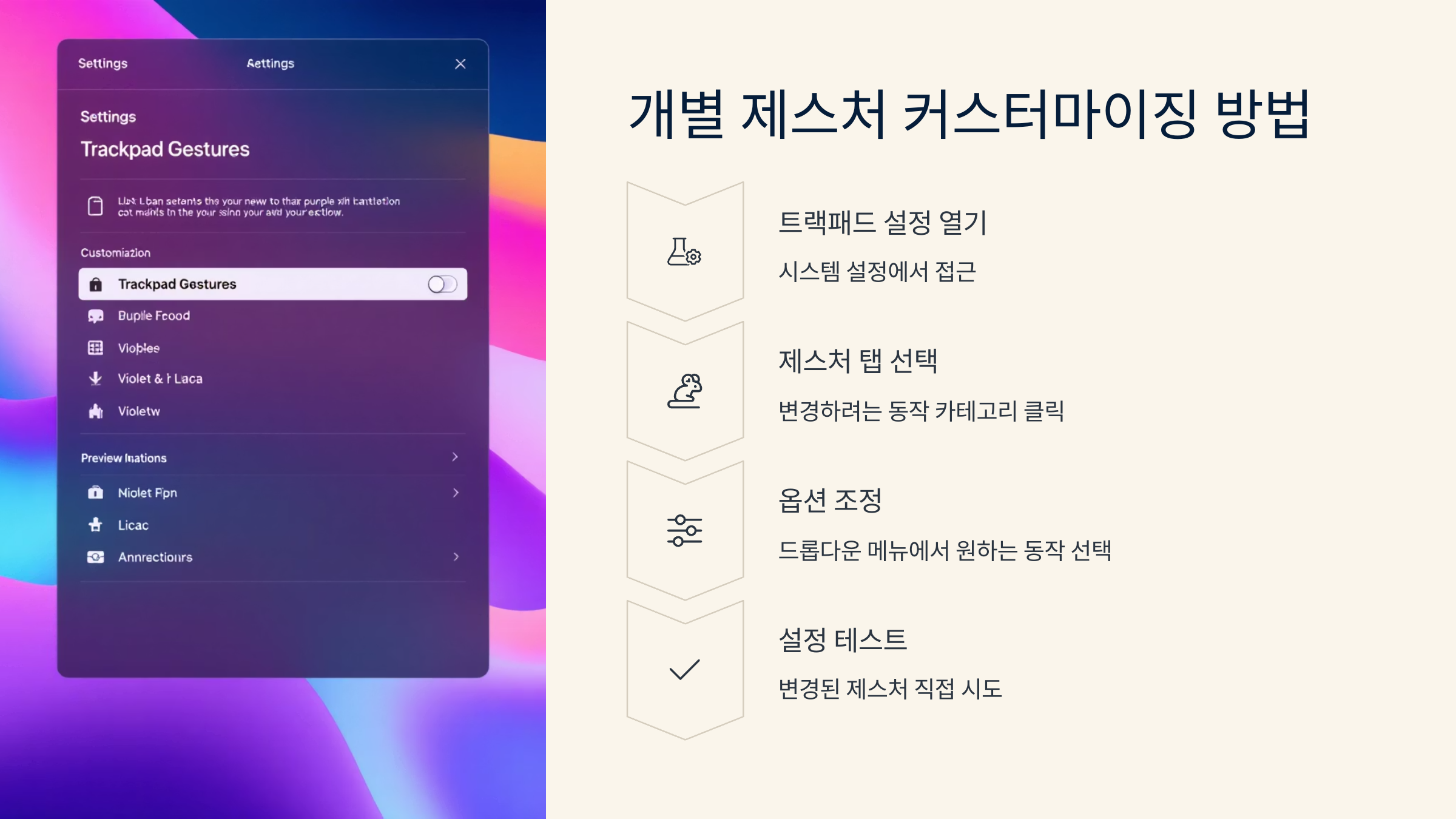
기본 제스처 외에도 macOS에서는 사용자가 직접 제스처를 조절하거나 꺼둘 수 있어요. 불필요한 동작을 비활성화하면 실수 입력을 줄일 수 있고, 더 직관적인 조작이 가능해져요.
1. 포인트 및 클릭 탭 - 탭하여 클릭: 클릭하지 않고 가볍게 누르기만 해도 클릭 - 보조 클릭: 두 손가락 탭으로 우클릭 가능
2. 스크롤 및 확대/축소 탭 - 지능형 확대/축소: 두 손가락 더블탭으로 확대 - 회전: 두 손가락으로 이미지나 PDF 회전 - 확대/축소: 손가락 벌리거나 오므려서 확대/축소
3. 기타 제스처 탭 - 알림 센터 열기: 오른쪽 가장자리에서 두 손가락 스와이프 - 미션 컨트롤: 세 손가락 위로 쓸기 - 앱 Exposé: 세 손가락 아래로 쓸기 - Launchpad 열기: 손가락 네 개 모아 오므리기 - 데스크탑 보기: 네 손가락 벌리기
필요 없는 기능은 비활성화하거나, 사용 빈도에 따라 위치를 조절하는 것도 추천돼요. 특히 세 손가락 드래그 기능은 자주 쓰는 사람들에게는 매우 유용한 고급 제스처예요.
제스처 활용 꿀팁 및 자동화 예시
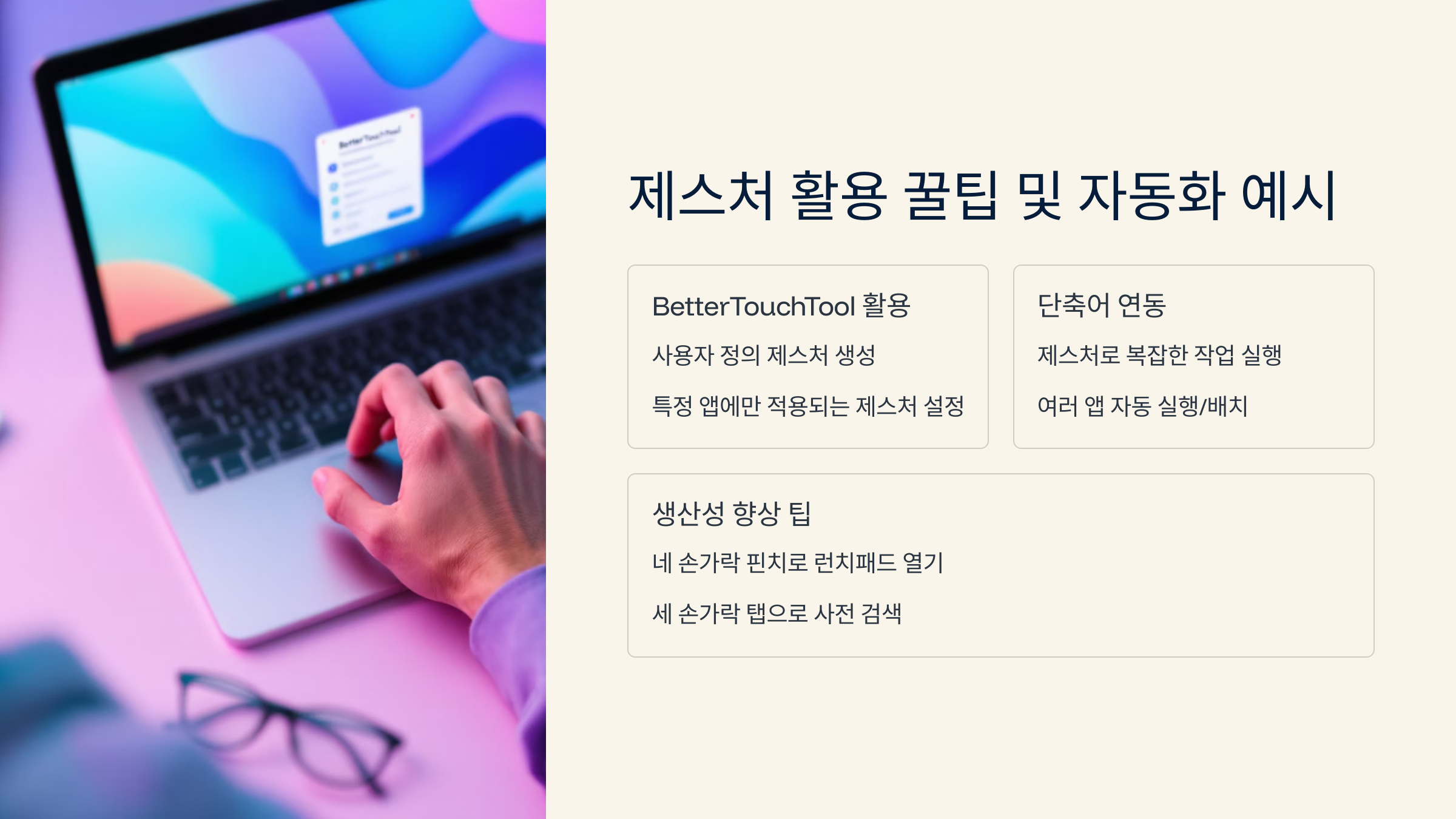
Mac의 트랙패드 제스처는 시스템 기본 설정만으로도 충분히 유용하지만, 외부 앱을 활용하면 훨씬 강력하게 쓸 수 있어요. 특히 워크플로우 자동화와 결합하면 작업 효율이 높아져요.
1. BetterTouchTool macOS용 제스처 확장 앱이에요. 제스처를 새로 만들어서 앱 실행, 단축키 입력, 화면 캡처 등 원하는 기능에 연결할 수 있어요.
2. Hammerspoon Lua 기반 스크립트로 입력 장치를 완전히 제어할 수 있어요. 고급 사용자라면 트랙패드 동작을 조건에 따라 자동화할 수도 있어요.
3. Alfred + 제스처 BetterTouchTool 제스처를 Alfred 워크플로우 실행과 연결하면, 마우스를 쓰지 않고도 앱 검색, 파일 열기, 자동화 작업까지 가능해요.
이처럼 트랙패드는 단순한 입력 장치를 넘어서, 맥 전체 사용 경험을 업그레이드하는 핵심 도구가 될 수 있어요. 나만의 제스처 루틴을 만들면 맥북이 더 즐거워져요.
FAQ

Q1. Mac 트랙패드 제스처가 갑자기 작동하지 않아요. 왜 그럴까요?
시스템 설정에서 기능이 꺼져 있거나, 접근성 메뉴에서 비활성화된 경우가 많아요. 재부팅도 도움이 돼요.
Q2. 세 손가락 드래그가 안 되는데 어떻게 설정하나요?
접근성 > 포인터 제어 > 트랙패드 옵션에서 ‘세 손가락으로 드래그’ 기능을 활성화해야 작동해요.
Q3. 외부 마우스를 연결하면 트랙패드 제스처가 꺼지나요?
아니에요. 별도로 꺼두지 않는 한, 트랙패드와 마우스를 동시에 사용할 수 있어요.
Q4. 트랙패드가 반응이 느려요. 민감도 조절이 가능한가요?
포인트 및 클릭 탭에서 클릭 속도, 추적 속도 등을 조정하면 반응 속도가 달라져요.
Q5. 트랙패드로 앱 전환을 더 빠르게 하고 싶어요. 팁이 있나요?
세 손가락 좌우 스와이프는 데스크탑 이동뿐 아니라 전체 앱 간 전환에도 쓸 수 있어요. 미션 컨트롤과 함께 쓰면 더 편해요.
Q6. 제스처 일부만 비활성화할 수 있나요?
각 제스처는 설정 탭에서 개별적으로 켜고 끌 수 있어요. 자주 실수하는 동작은 꺼두는 게 좋아요.
Q7. 제스처 기능을 확장하려면 어떤 앱이 좋아요?
BetterTouchTool이 가장 많이 사용돼요. 다양한 동작을 커스터마이징할 수 있어요.
Q8. 제스처를 쓰면 배터리가 더 빨리 닳을까요?
제스처는 소프트웨어적 기능이라 배터리에는 거의 영향을 주지 않아요. 백그라운드 앱이 더 큰 영향을 미쳐요.